Contenidos
Convertir imágenes a documentos PDF es una tarea habitual en entornos profesionales, académicos y personales. Desde escanear fotografías de archivo hasta preparar documentación para trámites administrativos, la necesidad de pasar de JPG a PDF aparece con frecuencia en el día a día.
Sin embargo, no todos los convertidores ofrecen los mismos resultados. La calidad de la imagen final, la facilidad de uso, la compatibilidad con distintos dispositivos y las opciones de seguridad varían considerablemente de una herramienta a otra. Elegir bien puede marcar la diferencia entre un documento presentable y uno que pierde nitidez o resulta difícil de gestionar.
Adobe Acrobat Online
Adobe Acrobat Online permite convertir imágenes como JPG, PNG, BMP, GIF y TIFF a PDF directamente desde el navegador. Es útil en situaciones donde no se puede instalar software, ya que solo requiere acceso web.
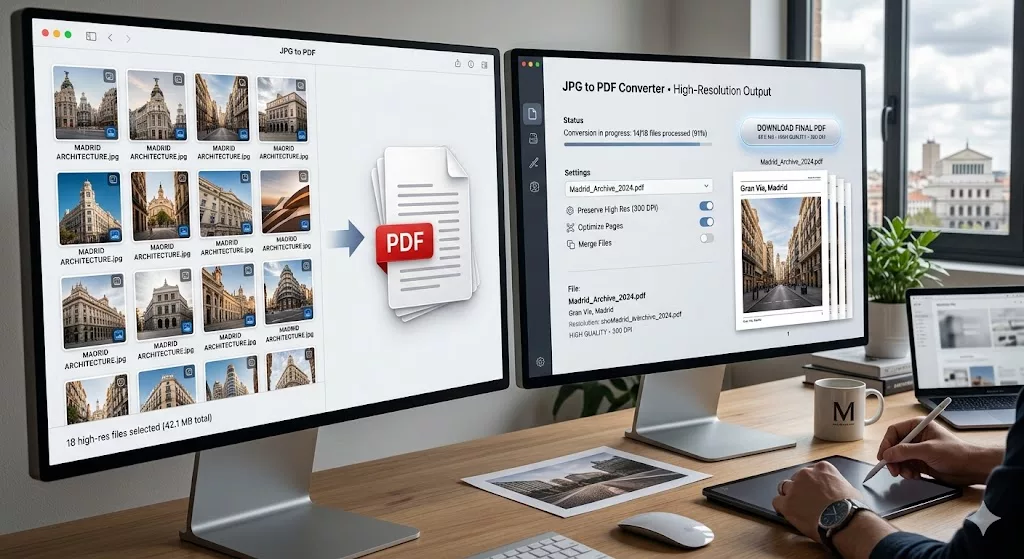
El proceso mantiene la resolución original de la imagen. Esto es adecuado para quienes buscan nitidez en la presentación o necesitan conservar detalles de archivos históricos. Permite procesar varias imágenes a la vez, generando un único PDF con todas ellas.
Esto resulta práctico para digitalizar series de fotografías o documentos escaneados con varias páginas. La herramienta está disponible en Adobe Acrobat Online. La versión básica es suficiente para la mayoría de tareas sencillas.
iLovePDF
iLovePDF es una herramienta gratuita con una interfaz clara. Permite subir varios archivos a la vez y reordenarlos antes de iniciar la conversión. Esto ayuda a organizar el orden de las páginas sin pasos adicionales.
La versión gratuita tiene límites en el tamaño de los archivos. Dado que el procesamiento se realiza en la nube, conviene tenerlo en cuenta si los documentos contienen información personal. Para uso general con imágenes que no contienen datos sensibles, funciona bien y no requiere registro.
Smallpdf
Smallpdf destaca por la rapidez de conversión y por aplicar compresión automática al archivo resultante. Esto reduce el tamaño del PDF sin que la pérdida de calidad sea perceptible en la mayoría de los casos.
Se integra con Google Drive y Dropbox. Esto facilita el flujo de trabajo para quienes ya usan esas plataformas. La versión gratuita permite realizar dos tareas al día. Es suficiente para un uso ocasional, pero puede quedarse corta con volúmenes altos de imágenes.
PDF24 Tools
PDF24 Tools cuenta con algo que pocas herramientas gratuitas incluyen: la opción de procesar los archivos de forma local. Esto significa que no se suben a ningún servidor externo. Por ello, se recomienda cuando la privacidad es la principal preocupación.
Por ejemplo, con archivos administrativos o imágenes de documentos de identidad. No impone límites de tamaño en su versión gratuita. Permite ajustar la orientación y los márgenes de página antes de generar el PDF.
Canva
Canva resulta útil cuando se busca crear materiales visuales que combinen imágenes, texto y diseño antes de exportar a PDF. En el sector educativo y cultural, asociaciones de archivos y museos emplean Canva para reunir fotografías digitalizadas, etiquetas informativas y composiciones en una plantilla personalizada.
Canva solicita la creación de una cuenta gratuita antes de descargar el PDF generado. Permite ajustar el tamaño del lienzo, añadir elementos gráficos, numerar páginas o añadir marcas de agua. Quienes usan Canva frecuentemente suelen encontrar que la exportación a PDF se adapta fácilmente al flujo de trabajo.
Cómo elegir el convertidor adecuado según el uso
La decisión depende de varios factores concretos. Si la privacidad es lo más importante, PDF24 Tools es la opción más recomendable por su procesamiento local. Si se trabaja con muchas imágenes a la vez y se necesita conservar la resolución original, Adobe Acrobat Online permite obtener resultados consistentes sin instalación.
Para un uso ocasional sin requisitos especiales, iLovePDF o Smallpdf cumplen correctamente las tareas básicas. Canva es adecuada cuando se busca no solo convertir, sino también crear una composición antes de generar el PDF. La resolución DPI de la imagen original también influye en la calidad final.
Conclusión
Los convertidores mencionados satisfacen diferentes necesidades prácticas y usos. Adobe Acrobat Online representa una solución con alto reconocimiento dentro de las herramientas PDF web, y cuenta con una amplia cuota de mercado según datos de Smallpdf.
El crecimiento sostenido del mercado de conversión de imágenes a PDF demuestra la utilidad de estas herramientas en tareas de digitalización, como señala DataIntelo. Cada convertidor tiene características propias.
iLovePDF y Smallpdf permiten el uso esporádico y sin coste, aunque Smallpdf aplica compresión automática que puede modificar la calidad final. PDF24 Tools facilita convertir imágenes sin compartir los archivos en la nube. Canva ayuda a combinar elementos visuales y diseño, orientado a presentaciones o material educativo.
Seleccionar la herramienta más conveniente requiere analizar el contexto, la seguridad, la calidad y tipo de documento. Probar distintas opciones y revisar los resultados ayuda a determinar la alternativa más apropiada para cada caso.
Preguntas Frecuentes
¿Se pierde calidad al convertir un JPG a PDF? La calidad del PDF depende del modo en que cada herramienta procesa el archivo. Adobe Acrobat Online indica que la conversión respeta la resolución original. Esto se aprecia al digitalizar fotos de archivo o manuscritos donde la nitidez es esencial. Por su parte, herramientas como Smallpdf aplican compresión automática, generando archivos PDF de menor tamaño.
¿Puedo convertir varias imágenes JPG en un único archivo PDF? Sí. Herramientas como Adobe Acrobat Online, iLovePDF y PDF24 Tools permiten subir varios archivos y combinarlos en un solo PDF. Existe opción de reordenarlos antes de generar el documento.
¿Es seguro usar un convertidor online para documentos con información personal? No todas las herramientas ofrecen el mismo nivel de seguridad. Si el documento contiene datos personales, lo más adecuado es usar PDF24 Tools. Permite el procesamiento local sin subir los archivos a ningún servidor.
¿Qué diferencia hay entre JPG y JPEG al convertir a PDF? No hay diferencia real entre ambos formatos al generar un PDF. Tanto JPG como JPEG describen el mismo tipo de imagen conforme al estándar Joint Photographic Experts Group. Cualquier herramienta que acepte uno de estos formatos podrá procesar el otro.
¿Necesito instalar algún programa para convertir JPG a PDF? No es necesario. Todas las herramientas mencionadas en esta guía funcionan desde el navegador, sin instalación. Adobe Acrobat Online, iLovePDF, Smallpdf, PDF24 Tools y Canva están disponibles directamente en la web.